
Mode d’emploi
Moins jeter, pas à pas
Régler le service, tenir le calendrier, traiter les signalements, organiser le broyage, tenir la zone de réemploi. Les mots entre guillemets sont ceux des boutons de l’écran.
1
Ouvrir le service et le régler
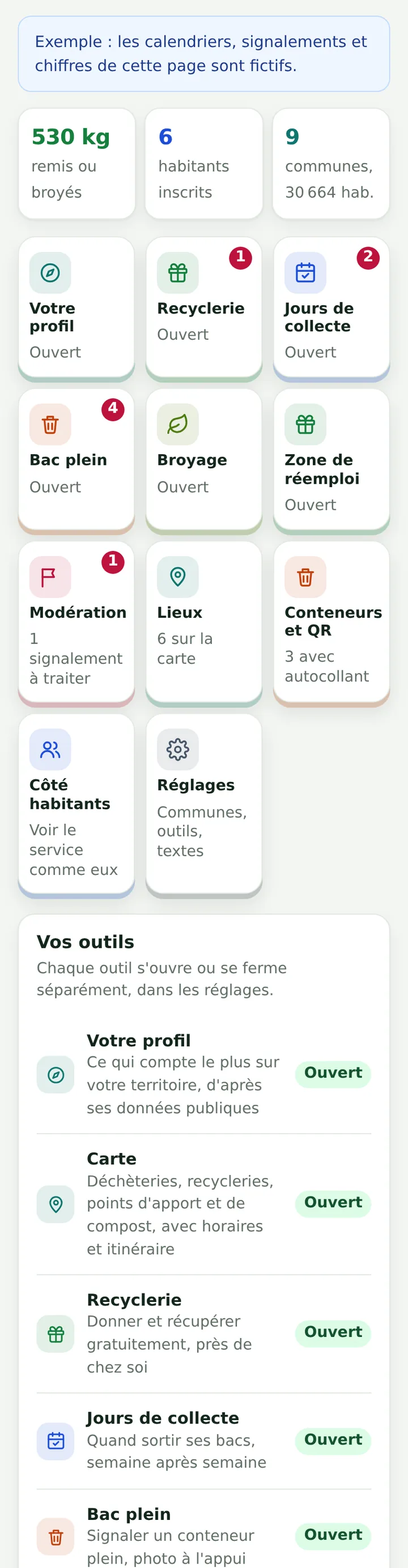
- Ouvrez la tuile du service dans votre application Ngento : vous arrivez sur l’accueil de la collectivité.
- Si rien n’est réglé, l’écran vous guide : « Première étape : indiquez vos communes », puis « Étape suivante : choisissez les outils ouverts à vos habitants ».
- « Réglages » : sous « Vos communes », tapez des noms de communes, des codes postaux ou le nom de votre intercommunalité, séparés par des virgules, puis « Rechercher et enregistrer ».
- Toujours dans « Réglages » : « Outils ouverts aux habitants », puis « Le service » : « Nom montré aux habitants », « Nom de la collectivité », « Adresse de contact du service », « Responsable du traitement des données », « Délégué à la protection des données », « Effacer un compte inactif après (jours) » et le « SIRET de la collectivité » (utile à la déclaration de l’article 58).
2
Votre profil
- Touchez « Votre profil », puis « Calculer le profil » : le calcul lit les données publiques et prend moins d’une minute.
- En haut, vos faits publics ; dessous, « À mettre en œuvre en priorité », « À vérifier » et « Moins prioritaire ici ». Touchez une action pour voir « Pourquoi », « Objectif proposé » et « D’où vient cette recommandation ».
- Si une action existe déjà chez vous : « C’est déjà en place chez nous ». Si votre tarification incitative est votée après les données publiques, déclarez-la dans « Réglages du profil ».
- « Mettre à jour » relance le calcul ; « Sources » liste d’où vient chaque chiffre.
3
Les lieux et la carte
- Touchez « Lieux », puis « Ajouter un lieu » : nom, type, adresse (ou touchez la carte), « Sert à », horaires, contact.
- Pour les points d’apport, « Importer des points d’apport » : votre fichier CSV ou GeoJSON (« Importer le fichier »), ou « Reprendre les points d’OpenStreetMap », à vérifier ensuite sur la carte.
- « Mettre à la corbeille » range un lieu ; « Restaurer » le fait revenir.
4
Les jours de collecte
- Touchez « Jours de collecte », onglet « Tournées », puis « Ajouter une tournée » : commune, déchets, jours, rythme (« Chaque semaine » ou « Une semaine sur deux » avec la « Date d’une collecte connue »), mode, heure, « Consigne aux habitants », et ce que fait la tournée « Un jour férié ».
- Onglet « Cette semaine » : touchez une collecte pour « Annuler cette collecte », « Déplacer à une autre date » ou « Revenir au calendrier normal », avec un « Message aux habitants ».
- Onglet « Fériés » : les « Jours fériés à décider ». Les habitants voient « à confirmer » tant que vous n’avez pas tranché (« Maintenue », « Annulée », « Déplacée »).
5
Les signalements de bac plein
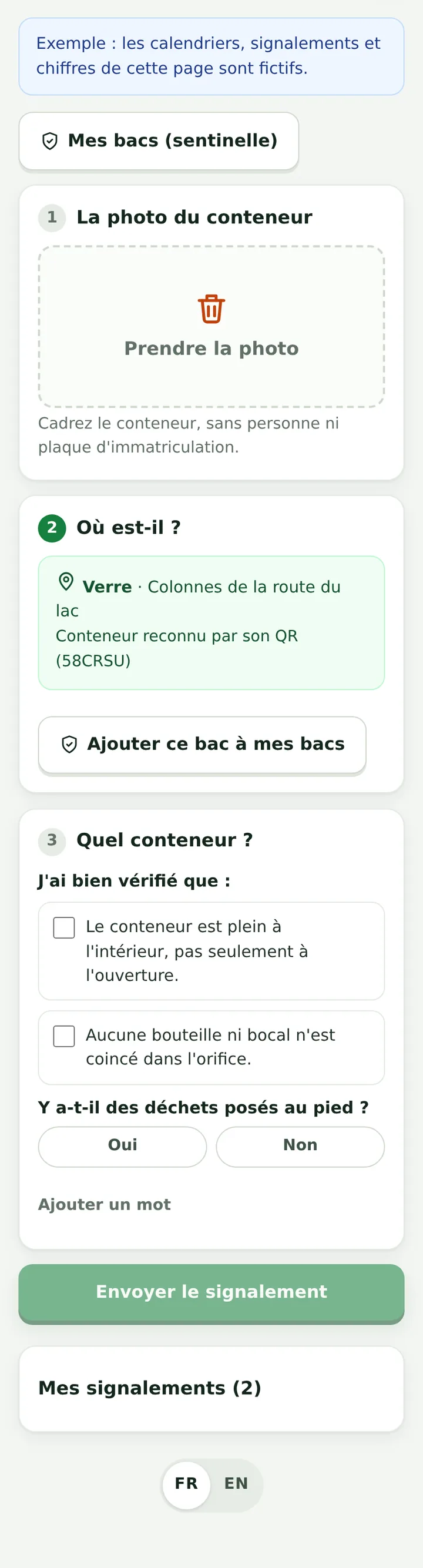
- Touchez « Bac plein » : onglets « À traiter », « Traités » et « Mesure ».
- Ouvrez un signalement : photo, vérifications cochées, déchets au pied ou non, nombre d’habitants qui l’ont confirmé.
- Répondez « Passage prévu », « Vidé » ou « Non fondé » ; pour « Non fondé », le motif est obligatoire et montré à l’habitant.
- « Mesure » : « Les conteneurs qui débordent le plus », signalements confirmés ou vidés seulement.
6
Les conteneurs, leurs QR et les sentinelles
- Touchez « Conteneurs et QR », puis « Créer depuis les points d’apport » : un conteneur par point et par déchet accepté. « Ajouter un conteneur » en crée un à la main.
- Réglez le « Type » de chaque conteneur (« Colonne », « Colonne à badge », « Bac à couvercle », « Conteneur semi-enterré ») : il décide des vérifications demandées aux habitants. Un « Repère » (« à gauche de l’abribus ») aide l’agent sur place.
- « Télécharger les autocollants (PDF) » : une planche A4, un QR par conteneur avec son code en clair. Imprimez-la sur des feuilles adhésives d’extérieur et collez chaque autocollant sur son conteneur. Pendant l’accès d’essai, la planche porte « ESSAI — NE PAS COLLER » : le collage se fait avec votre appli définitive.
- Un habitant qui scanne le QR arrive sur « Bac plein » pour CE conteneur ; il peut aussi « Devenir sentinelle » et suivre les conteneurs de sa rue (« Mes bacs »). Il est prévenu quand vous répondez « Vidé ».
7
La Recyclerie
- Touchez « Recyclerie » : les chiffres du moment (annonces en ligne, réservées, objets donnés), puis « À relire avant publication » et les « Annonces récentes ».
- Les premières annonces de chaque habitant attendent votre relecture : regardez les photos (ni visage, ni enfant, ni plaque, ni courrier avec un nom), puis « Publier » ou « Refuser » avec un motif, envoyé à l’auteur.
- Une annonce en ligne peut être retirée à tout moment, avec un « Motif du retrait » montré au donneur.
- Les habitants s’écrivent dans l’application : numéros de téléphone, adresses électroniques et liens sont masqués, et chacun peut signaler un message ou bloquer une personne. Ce qui est signalé arrive dans « Modération ».
8
Le broyage
- Touchez « Broyage » : onglets « À planifier », « Planifiés » et « Bilan ».
- Dans « À planifier », les demandes sont regroupées par voisinage : choisissez la « Date du passage » et « Planifier » ; chaque habitant reçoit un courriel.
- Après le passage, saisissez le « Volume broyé en m³ » et « Fait ».
- Réglez le « Tarif affiché aux habitants », les « Passages par foyer et par an », la « Distance de regroupement des voisins (m) » et le « Poids d’un m³ broyé (kg) ».
9
La zone de réemploi et l’article 58
- Touchez « Zone de réemploi », onglet « Registre » : « Reçu » ou « Remis », catégorie, poids, « Pesé sur la balance (sinon, poids estimé) », date, lieu, puis « Enregistrer ».
- Onglet « Bilan » : kilos reçus, kilos remis, part remise, par catégorie.
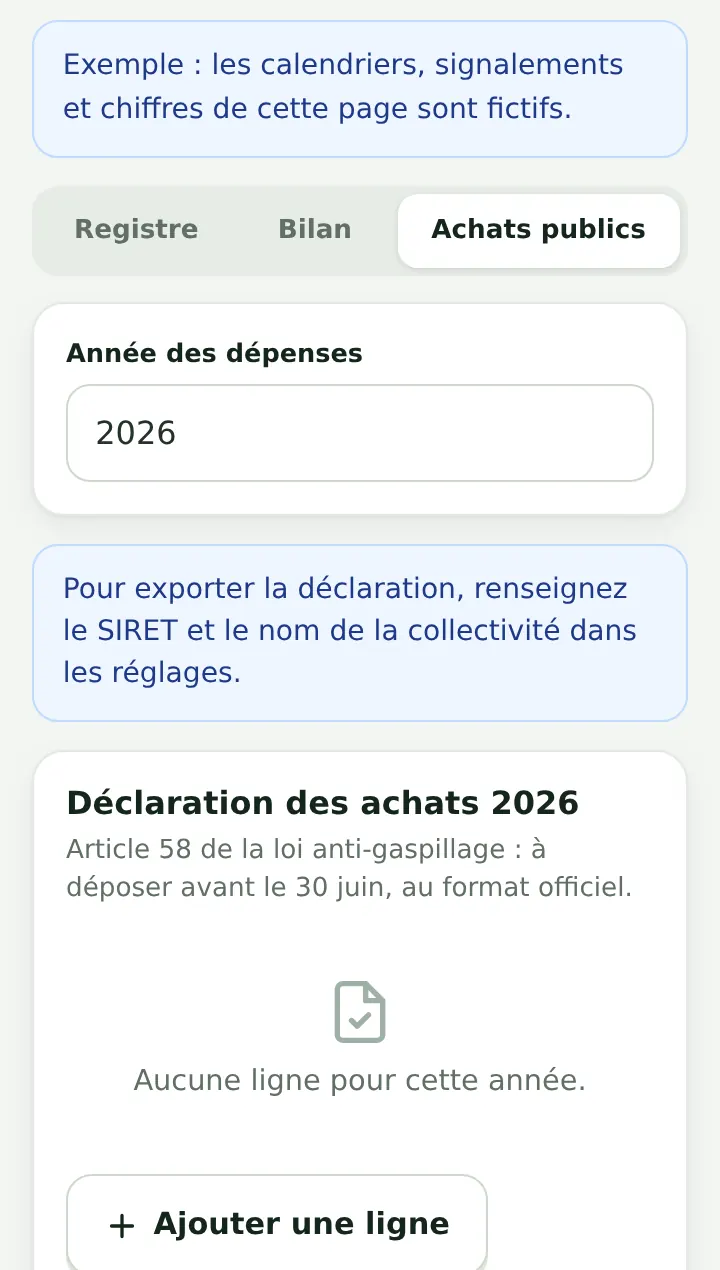
- Onglet « Achats publics » : choisissez l'« Année des dépenses », « Ajouter une ligne » par catégorie de la liste officielle ; « Calculer la valeur des dons avec la grille officielle » ; puis « Exporter le CSV ». Le SIRET et le nom de la collectivité doivent être renseignés dans les réglages.
10
La modération
- Touchez « Modération » : les contenus signalés par les habitants.
- Choisissez « Retirer le contenu » ou « Maintenir », avec le « Motif de la décision ».
11
Ce que voient les habitants
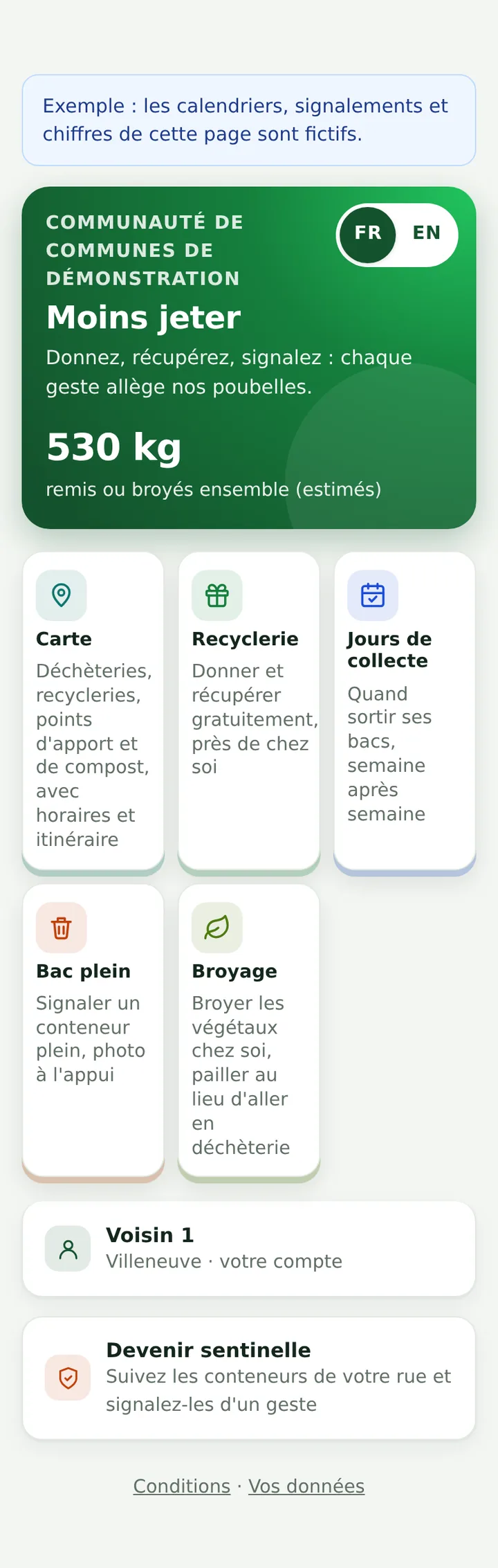
- « Côté habitants » ouvre le service comme eux le voient : partagez l’adresse de cette page (site de la collectivité, affiches, courriers).
- Ils choisissent leur langue (« FR » / « EN »), consultent les jours de collecte sans compte, et créent un compte (« Créer mon compte gratuit ») pour donner ou réserver un objet à la Recyclerie, signaler un bac plein, devenir sentinelle ou demander un broyage.
- Pas de mot de passe : « Recevoir mon lien » envoie un lien de connexion valable 30 minutes. « Effacer mon compte » efface tout, définitivement.
12
Gestion des déchets (bloc à part, pour le service)
- Ouvrez « Gestion des déchets ». « Imports » : « Importer un fichier » (référentiel au démarrage, puis levées, passages en déchèterie, pesées). La première fois, vérifiez la correspondance des colonnes proposée : elle est retenue pour cette source.
- « Liste de travail » : « Relancer les contrôles », puis passez chaque ligne à « corrigé » ou à « justifié » (avec sa justification).
- « Usagers » : « Rechercher un usager » pour voir ses locaux, ses bacs et leur historique.
- « Tarifs » : saisissez la grille de votre délibération, « Enregistrer la grille », puis « Simuler » ou « Comparer » deux grilles.
- « Facture du prestataire » : saisissez le marché, les indices et la facture ; chaque écart s’affiche avec son explication.
- « Tableau de bord » : trois conclusions, les indicateurs du rapport annuel et les échéances.